
 Čeština
  Dansk
Dansk  Deutsch
  English
  English (US)
  Español
  Français
  Italiano
  Magyar
  Nederlands
  Norsk
Norsk  Polski
  Português
  Português (BR)
  Română
  Suomi
Suomi  Svenska
  Tiếng Việt
  Türkçe
  Ελληνικά
  Български
  Русский
  Українська
  ไทย
ไทย  日本語
日本語  한국어
한국어 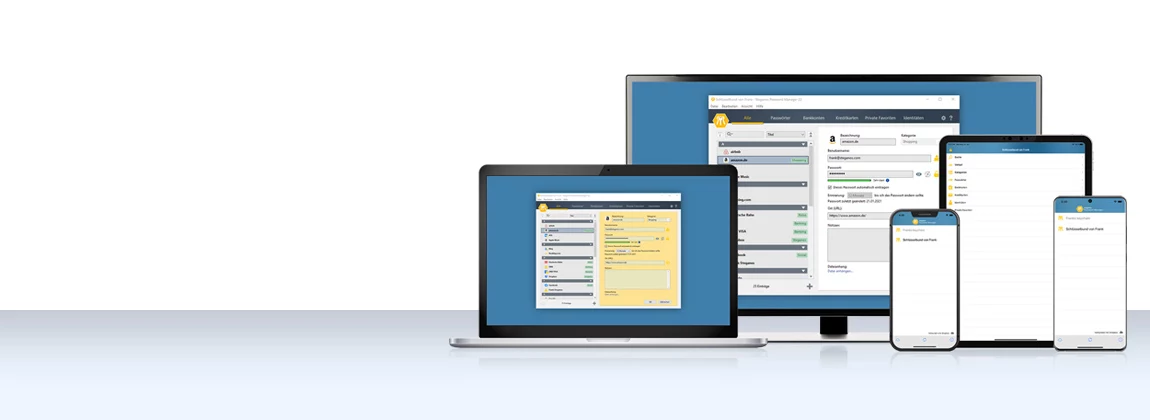
Cách sử dụng
Password Manager
trên thiết bị
iOS và Android
Từng bước: cài đặt ứng dụng,
đồng bộ chuỗi khóa qua đám mây và luôn có sẵn mật khẩu cả khi ra ngoài.
Để dùng Password Manager khi ra ngoài, trước tiên hãy cài đặt ứng dụng “Steganos Password Manager 26” từ Google Play Store hoặc từ Apple App Store.
Khởi động ứng dụng. Để dùng chuỗi khóa khi ra ngoài, trước tiên bạn cần đồng bộ chuỗi khóa với một dịch vụ lưu trữ đám mây. Sau khi hoàn tất, hãy chạm vào biểu tượng đám mây ở góc dưới bên trái ứng dụng, chọn nhà cung cấp bạn đang dùng và làm theo các bước đăng nhập. Hãy đảm bảo đăng nhập bằng đúng tài khoản bạn đã dùng trên PC để đồng bộ chuỗi khóa.
Khi ứng dụng đã kết nối với dịch vụ lưu trữ đám mây, bạn có thể tải xuống chuỗi khóa bằng cách chạm vào nó trong danh sách. Sau khi nhập mật khẩu, các mật khẩu của bạn sẽ có sẵn trong ứng dụng như thường lệ.
Password Manager cho Android:


Password Manager cho iOS:


Nếu muốn dùng tính năng tự động điền trên thiết bị Android, trước tiên bạn cần thiết lập Password Manager làm nguồn cho tính năng này.
Để làm vậy, trước tiên hãy mở phần cài đặt của thiết bị, sau đó trong “Mật khẩu và tài khoản”, chọn “Steganos Password Manager” làm “Dịch vụ tự động điền”.
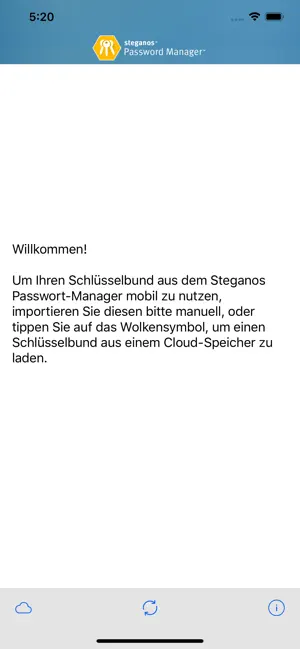
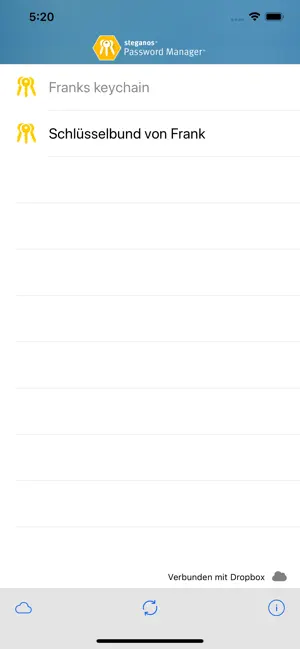
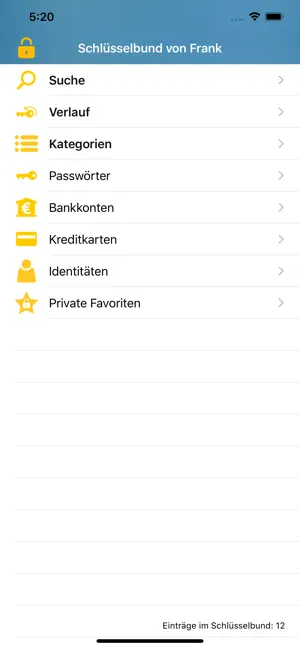
Giờ đây, mật khẩu trong chuỗi khóa của bạn đã có sẵn qua tính năng tự động điền của Android và sẽ hiện ra để chọn trong các trường nhập liệu tương ứng của ứng dụng và trình duyệt. Đôi khi bạn cần nhấn giữ một lúc vào trường nhập liệu để tùy chọn này xuất hiện.
Nếu muốn dùng tính năng tự động điền trên thiết bị iOS, trước tiên bạn cần thiết lập Password Manager làm nguồn cho tính năng này.
Để làm vậy, trước tiên hãy mở phần cài đặt của thiết bị, sau đó trong “Mật khẩu”, chọn “Steganos Password Manager” làm “Tự động điền”.
Giờ đây, mật khẩu trong chuỗi khóa của bạn đã có sẵn qua tính năng tự động điền của iOS và sẽ hiện ra để chọn trong các trường nhập liệu tương ứng của ứng dụng và trình duyệt.
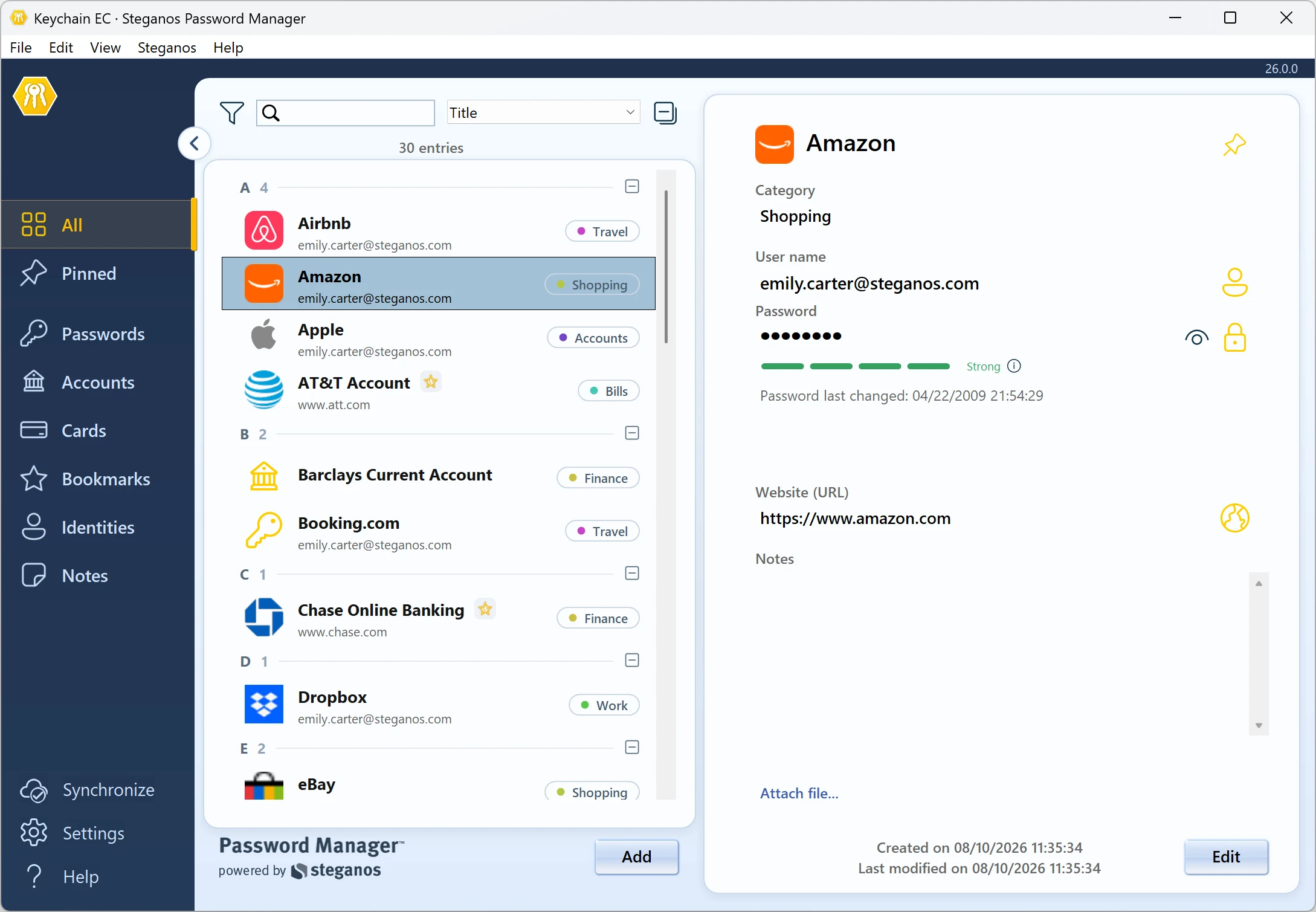
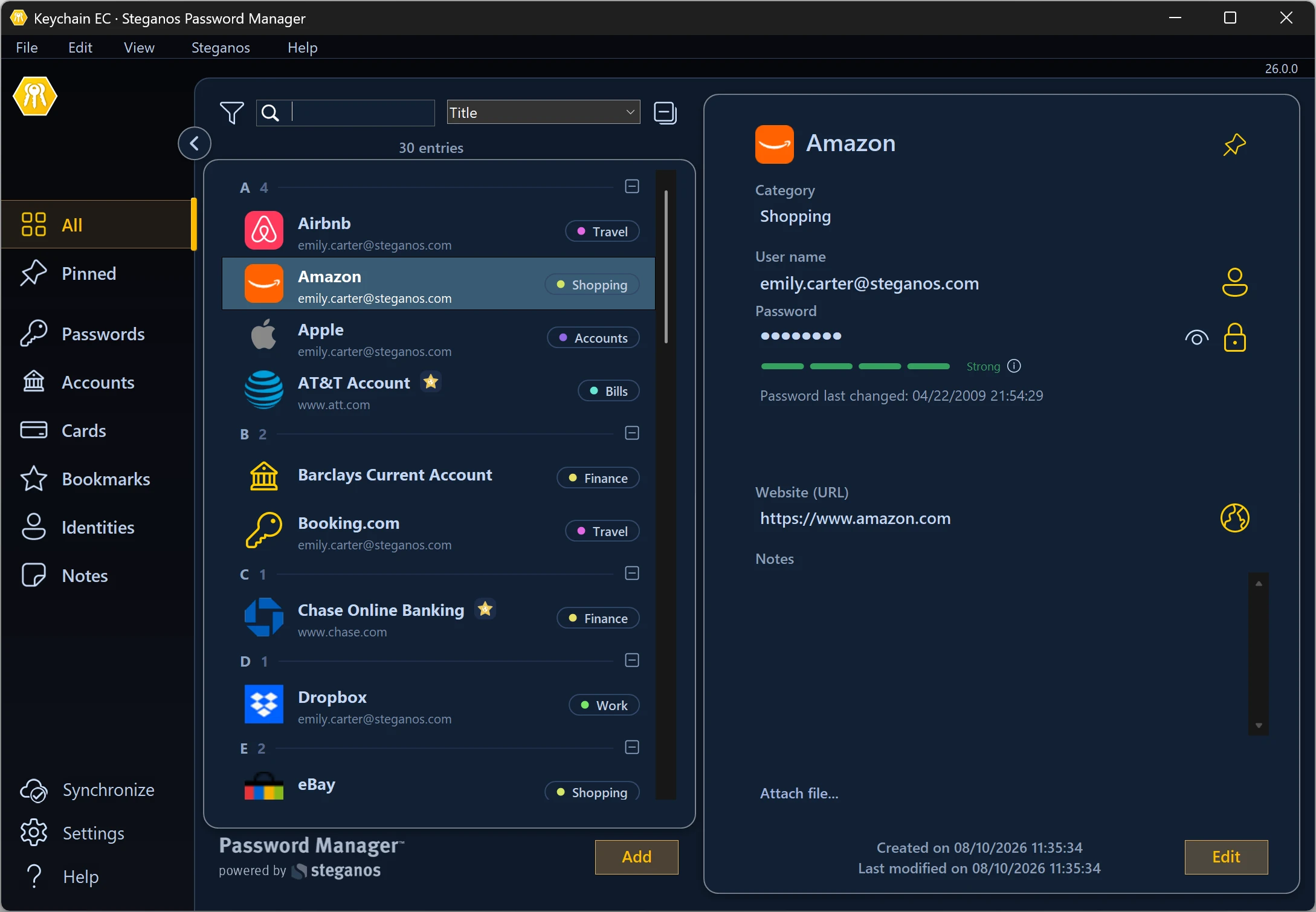
 Steganos®Password Manager
Một mật khẩu mạnh mới chỉ là khởi đầu. Ghi nhớ tất cả mới là thử thách thực sự.
- ✓Tất cả mật khẩu của bạn được lưu an toàn ở một nơi
- ✓Tự động điền trong trình duyệt và ứng dụng
- ✓Truy cập từ PC, điện thoại thông minh và máy tính bảng
- ✓Mã hóa AES 256-bit
- ✓30 ngày không giới hạn, không cần gói đăng ký
Thêm mẹo & thủ thuật

Cách VPN bảo vệ điện thoại thông minh của bạn, tăng cường bảo mật và sự tiện lợi khi lướt web
Điện thoại thông minh lưu giữ tài khoản, ảnh và tin nhắn của bạn. Cụ thể VPN bảo vệ những gì trên đó, và giúp lướt web tiện lợi hơn ra sao.
Đọc tiếp →
Cách tiết kiệm tiền với VPN khi mua sắm, đặt vé máy bay và chuyến du lịch online
Giá cả thường phụ thuộc vào vị trí. Cách kiểm tra, những điều cần lưu ý và vì sao bảo mật mới là lợi ích thực sự.
Đọc tiếp →
Cách vượt qua kiểm duyệt Internet bằng VPN
Đường hầm mã hóa đến máy chủ ở nước ngoài: điều đó giúp được gì trước kiểm duyệt và các lệnh chặn theo khu vực, và giới hạn nằm ở đâu.
Đọc tiếp →