
 Čeština
  Dansk
Dansk  Deutsch
  English
  English (US)
  Español
  Français
  Italiano
  Magyar
  Nederlands
  Norsk
Norsk  Polski
  Português
  Português (BR)
  Română
  Suomi
Suomi  Svenska
  Tiếng Việt
  Türkçe
  Ελληνικά
  Български
  Русский
  Українська
  ไทย
ไทย  日本語
日本語  한국어
한국어 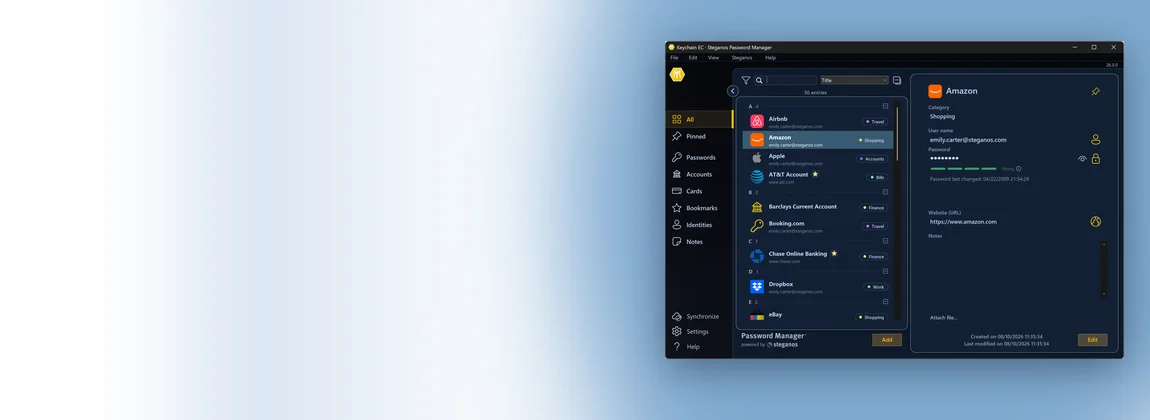
Mudar do 1Password
para o Steganos
Password Manager
A exportação traz títulos, endereços, notas e etiquetas.
Onde tem de clicar e o que a importação não consegue transferir.
O Steganos Password Manager lê diretamente as exportações do 1Password. Por isso, não tem de copiar nada à mão: título, endereço, nome de utilizador, palavra-passe, notas e etiquetas são transferidos de uma só vez. Para toda a mudança, precisa de cerca de cinco a dez minutos.
O requisito é ter acesso à sua conta do 1Password e o Steganos Password Manager no seu PC com Windows. Se ainda não o tem: experimente-o gratuitamente durante 30 dias, sem subscrição; a importação funciona da mesma forma na versão de avaliação.
Passo 1: exportar do 1Password como CSV
A exportação é feita na aplicação 1Password para Windows ou Mac, e não na extensão do browser. Aí, seleciona o cofre que pretende levar e exporta-o em formato CSV. O 1Password pede-lhe a palavra-passe mestra como confirmação.
Duas observações a este respeito:
- O ficheiro de exportação é texto não encriptado. Quem o abrir vê todas as palavras-passe. Por isso, não deve estar em nenhuma pasta na nuvem nem em nenhum anexo de e-mail, e não deve ficar aí depois da importação.
- Exporte cofre a cofre. Quem tem vários cofres obtém vários ficheiros e importa-os um a um. É a forma mais simples de os manter separados.
É pela primeira linha do ficheiro que o Password Manager reconhece o formato. Nas versões atuais do 1Password, tem este aspeto:
Title,Url,Username,Password,OTPAuth,Favorite,Archived,Tags,Notes
As exportações de versões mais antigas com a linha de cabeçalho title,notes,username,password,url também são lidas; nesse caso, porém, só são transferidos esses cinco campos.
Passo 2: ler a exportação no Password Manager
- Abra o Steganos Password Manager e desbloqueie o porta-chaves para onde devem ir as entradas. Se ainda não tiver nenhum, crie-o primeiro.
- No menu Ficheiro abra a opção Importar... e escolha Base de dados 1Password, mesmo que o seu ficheiro de exportação termine em .csv. A opção chama-se assim, mas lê exatamente estes ficheiros CSV.
- Selecione o ficheiro. O Password Manager indica «Importação bem-sucedida» e as entradas aparecem na lista.
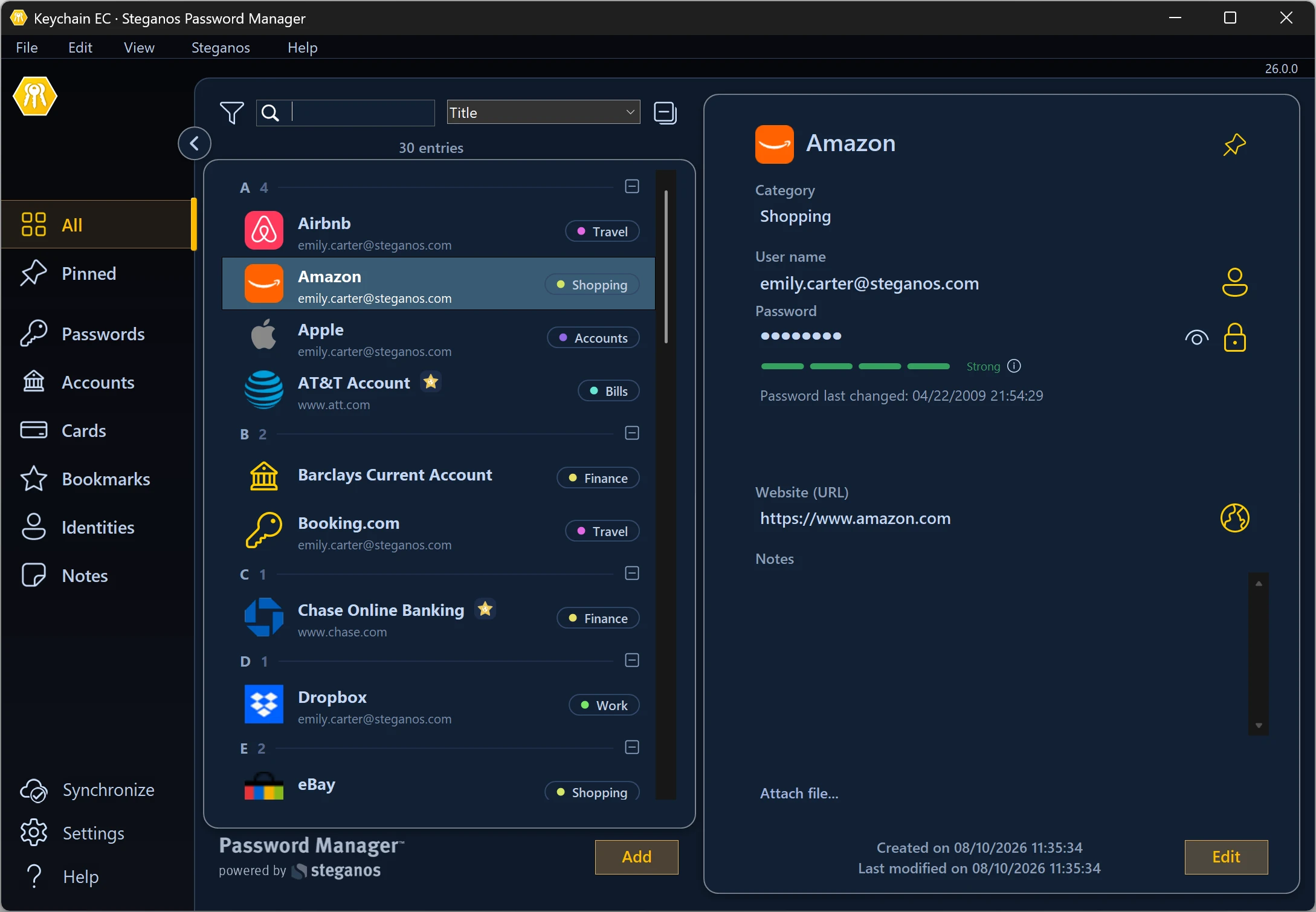
O que é transferido
A partir de uma exportação atual do 1Password, a importação faz a seguinte correspondência:
- Title passa a ser o título da entrada
- Username y Password passam a ser nome de utilizador e palavra-passe
- Url passa a ser o site
- Notes passa a ser a nota; as notas com várias linhas mantêm as quebras de linha
- Tags são transferidas como etiquetas, OTPAuth vai para o campo das palavras-passe de utilização única
- Favorite transfere a marcação de favorito
Há duas coisas que deve saber antes. Primeira: a coluna Archived não é avaliada: as entradas arquivadas chegam como entradas normais. Se não as quiser levar, é melhor arrumá-las antes de exportar. Segunda: o que o 1Password não exporta também não pode chegar; os documentos e os anexos têm de ser transferidos à mão.
Depois: elimine o ficheiro de exportação de forma segura
No ficheiro CSV estão todas as suas palavras-passe em texto legível. Arrastá-lo para a Reciclagem não basta: os dados ficam no disco rígido e podem ser recuperados com meios simples. Os pormenores estão no nosso artigo «Porque é que a Reciclagem não basta para apagar os seus dados de forma segura».
Para eliminar, utilize uma ferramenta que sobrescreva o ficheiro. O Steganos Shredder faz isso e está incluído no Steganos Privacy Suite e no Steganos Data Safe. Lembre-se também das cópias na pasta Transferências e numa pasta na nuvem sincronizada.
Se a importação não for concluída
A mensagem «Os dados não têm o formato correto.» significa que a linha de cabeçalho não corresponde. Abra o ficheiro com o Bloco de Notas do Windows (não com o Excel, que altera o separador ao guardar) e compare a primeira linha com as duas versões mostradas acima. Se exportou por engano o formato próprio do 1Password .1pux: a importação não consegue ler esse formato, por isso exporte novamente como CSV.
E se, afinal, vem de outro programa: para o LastPass e o KeePass há opções próprias no mesmo menu, além do Chrome e do Edge.
 Steganos®Password Manager
Uma palavra-passe segura é só o começo. Lembrar-se de todas é o verdadeiro desafio.
- ✓Todas as suas palavras-passe seguras num só lugar
- ✓Preenchimento automático no browser e nas apps
- ✓Acesso a partir do PC, do smartphone e do tablet
- ✓Encriptação AES de 256 bits
- ✓30 dias sem restrições, sem subscrição
Mais dicas e truques
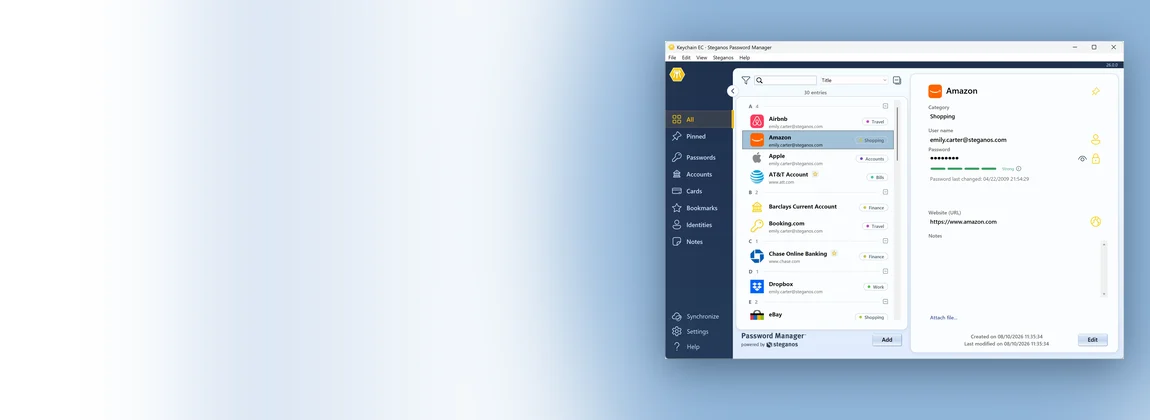
Mudar do LastPass para o Steganos Password Manager
A exportação do LastPass inclui até as pastas.
Que linha de cabeçalho a importação espera e como os grupos se tornam categorias.
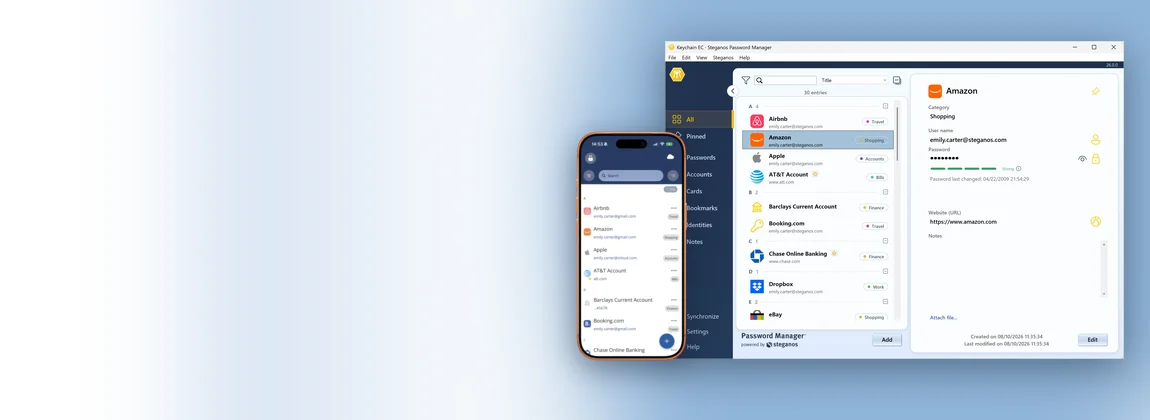
Mudar do KeePass para o Steganos Password Manager
O KeePass e o KeePassXC exportam de forma diferente.
Qual dos dois formatos CSV a importação lê e porque é que os grupos não são transferidos.

Encriptação e palavras-passe seguras
Palavras-passe fortes e encriptação andam de mãos dadas. Saiba como proteger as suas contas e ficheiros de forma eficaz sem perder o controlo.
Continuar a ler →