
 Čeština
  Dansk
Dansk  Deutsch
  English
  English (US)
  Español
  Français
  Italiano
  Magyar
  Nederlands
  Norsk
Norsk  Polski
  Português
  Português (BR)
  Română
  Suomi
Suomi  Svenska
  Tiếng Việt
  Türkçe
  Ελληνικά
  Български
  Русский
  Українська
  ไทย
ไทย  日本語
日本語  한국어
한국어 
Porque é que a Reciclagem
não basta para
apagar os seus dados de forma segura
Apagado não significa desaparecido: o que acontece realmente ao esvaziar a
Reciclagem e como eliminar ficheiros para que não possam ser recuperados.
Porque é que deve apagar os seus dados com segurança e como o Steganos Shredder o ajuda
Mover ficheiros para a Reciclagem e apagá-los pela via normal do Windows não os elimina realmente do seu disco físico. Apenas são eliminadas as referências ao local do disco onde os dados se encontram. Com o software adequado, é perfeitamente possível recuperar ficheiros apagados desta forma, desde que ainda não tenham sido sobrescritos.
Por isso, recomenda-se apagar com segurança os ficheiros confidenciais e, sobretudo, aqueles que copia para o Steganos Data Safe, quando já não precisar deles. Afinal, a melhor encriptação de nada serve se os dados originais ainda puderem ser lidos na zona não encriptada das suas unidades com métodos relativamente simples.
A seguir, explicamos como pode utilizar o Shredder para eliminar dados das suas unidades com segurança. O Steganos Shredder sobrescreve os ficheiros apagados com dados aleatórios para que não possam ser recuperados facilmente.
Apagar ficheiros e pastas com segurança com o Steganos Shredder
-
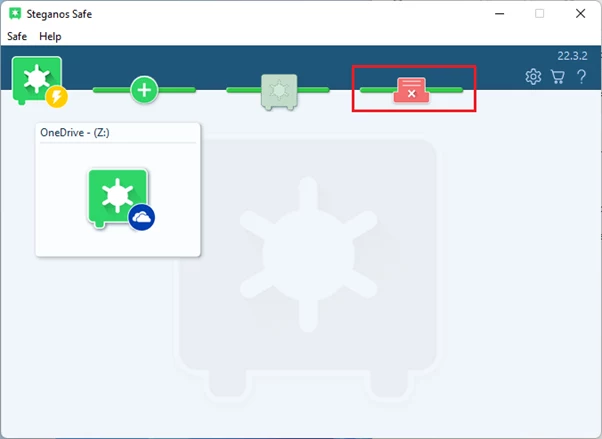
Abra primeiro o Steganos Data Safe e clique no ícone do Shredder.
-
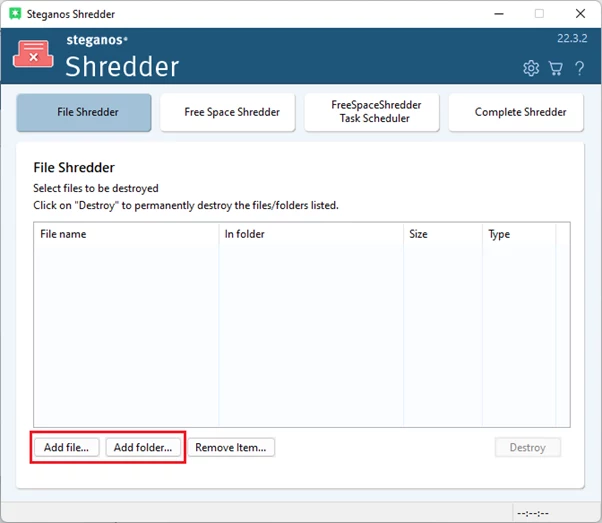
Em seguida, clique em «Adicionar ficheiro» ou «Adicionar pasta» e escolha os ficheiros ou pastas que pretende apagar permanentemente. Também pode arrastar e largar os ficheiros ou pastas diretamente na janela do Shredder.
-
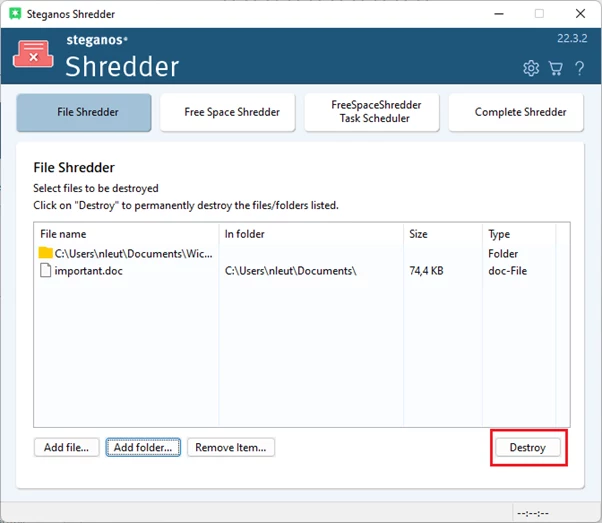
Depois de escolher todos os ficheiros que pretende apagar, clique em «Destruir» e depois em «OK». Antes de apagar ficheiros com o Shredder, deve, evidentemente, certificar-se por completo de que já não precisa deles.
-
Em seguida, os ficheiros são apagados e sobrescritos com segurança e já não podem ser recuperados facilmente.
Apagar com segurança ficheiros já eliminados pela via normal com o Free Space Shredder
O Free Space Shredder utiliza-se quando já apagou ficheiros pela via normal, mas agora quer garantir também que não podem ser recuperados.
-
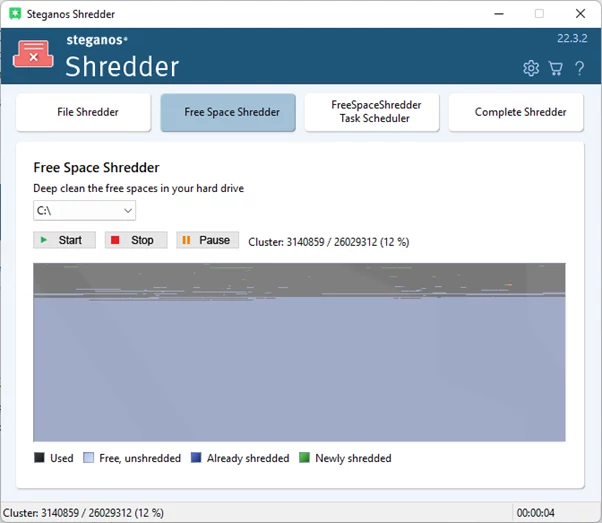
Para o utilizar, basta clicar em «Free Space Shredder» na vista geral principal do Steganos Shredder. O programa pedirá permissões de administrador; confirme-as.
-
Em seguida, verá a vista geral principal do Free Space Shredder. Aqui só tem de escolher a unidade cujo espaço livre deve ser sobrescrito com segurança e clicar em «Iniciar». O processo pode demorar algum tempo, consoante a quantidade de espaço livre a sobrescrever.
-
Concluído este processo, nem os ficheiros que não apagou diretamente com segurança com o Shredder poderão ser recuperados.
Aqui pode saber mais sobre o Steganos Privacy Suite y Steganos Data Safe e sobre como protegem a sua privacidade. Ambos os produtos incluem como componente o Steganos Data Shredder aqui descrito.
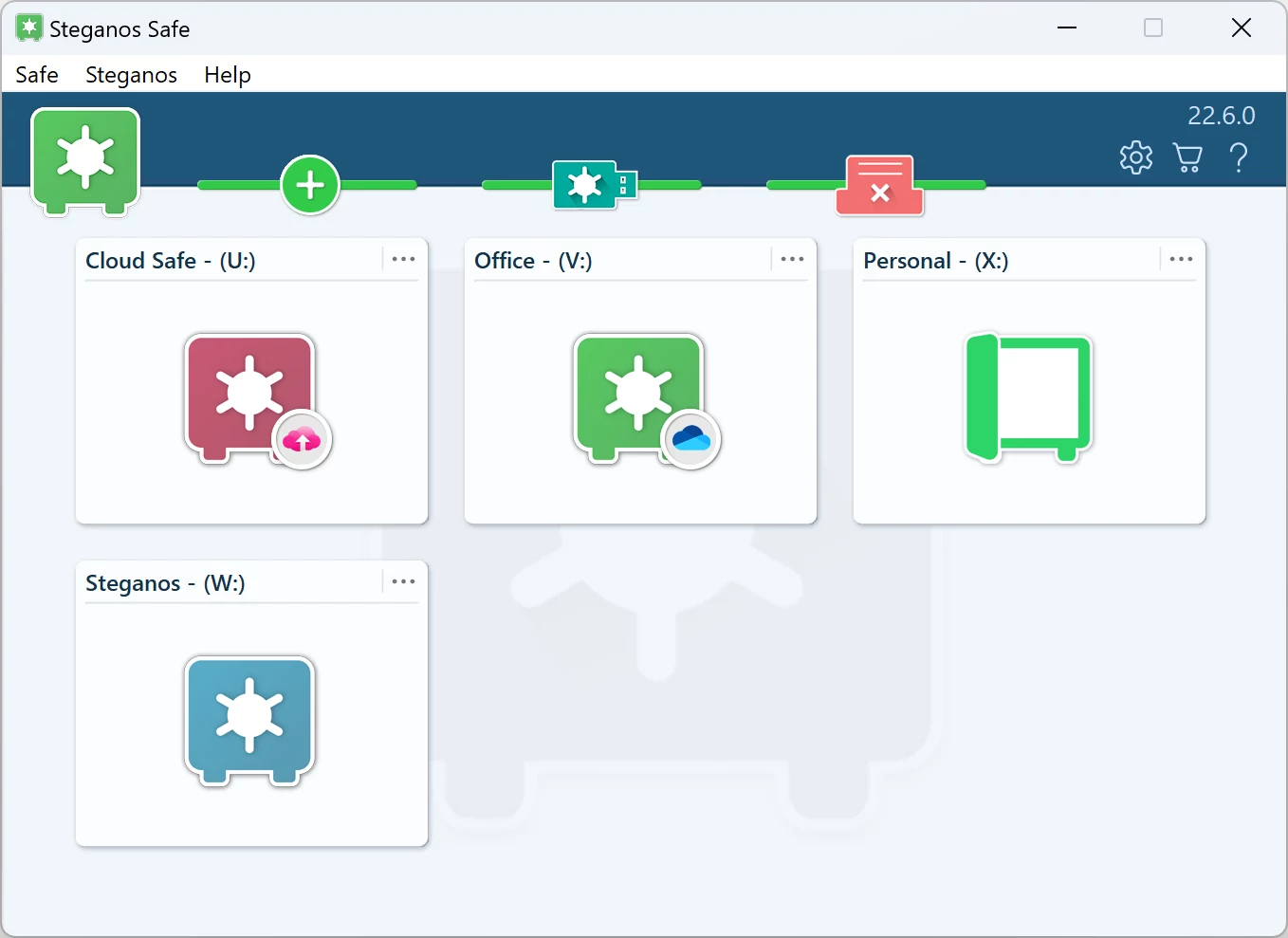
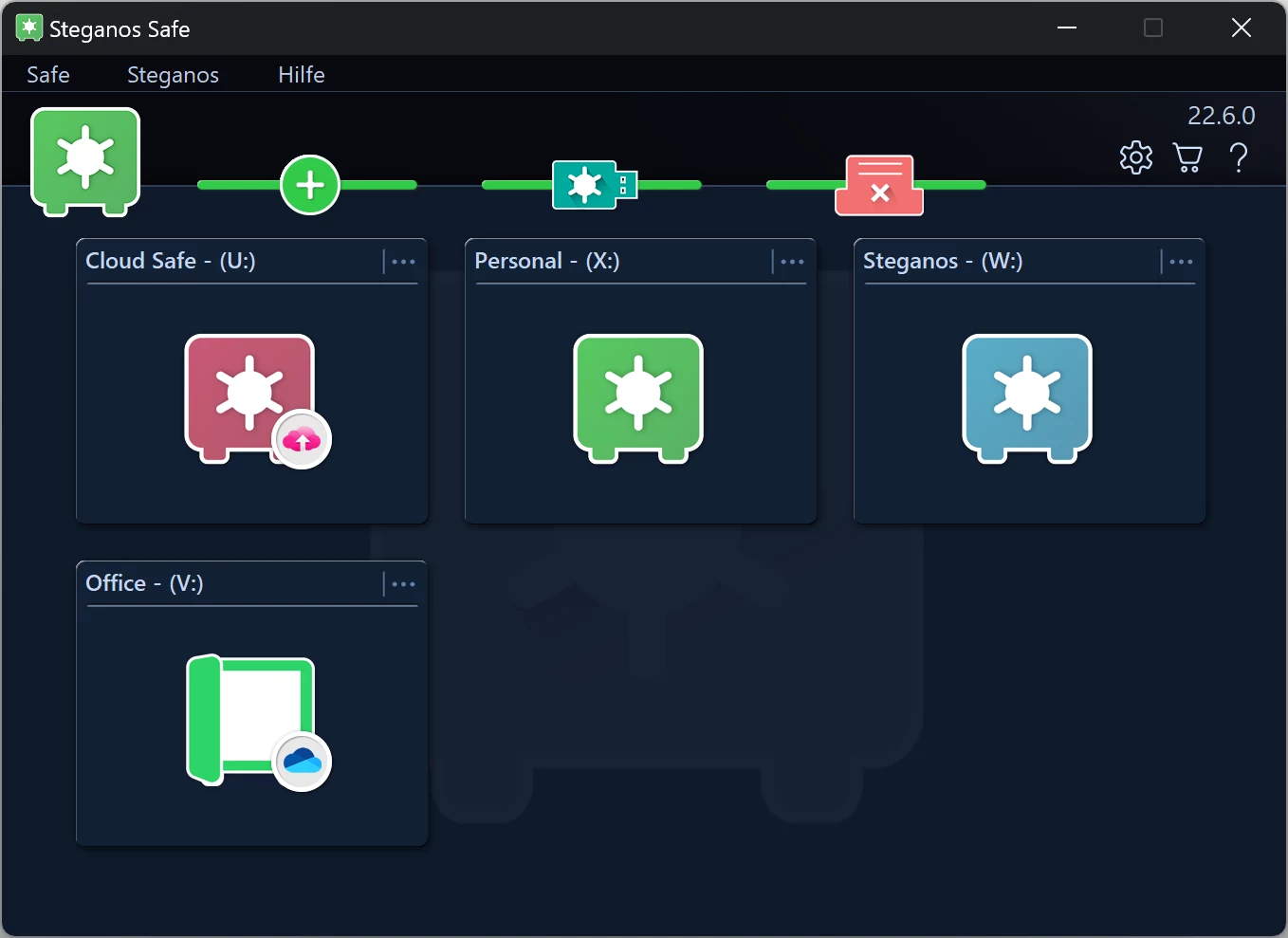

 Steganos®Data Safe
Ficheiros confidenciais num cofre encriptado: no PC e na nuvem.
- ✓Cofres encriptados com apenas um clique
- ✓Encriptação AES de 256 bits
- ✓Também para pastas na nuvem e pens USB
- ✓Apague ficheiros de forma segura e irrecuperável
- ✓30 dias sem restrições, sem subscrição
Mais dicas e truques
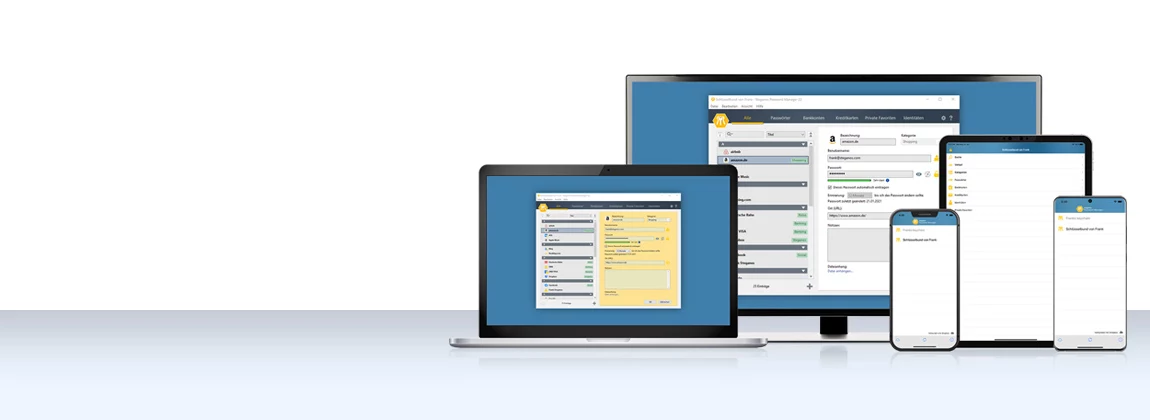
Como utilizar o Password Manager em dispositivos iOS e Android
Passo a passo: instale a app, sincronize o seu porta-chaves através da nuvem e tenha as suas palavras-passe à mão também quando estiver fora.
Continuar a ler →
Como uma VPN protege o seu smartphone e melhora a segurança e o conforto na navegação
No smartphone estão as suas contas, as suas fotos e as suas mensagens. O que uma VPN protege aí concretamente e onde aumenta ainda o conforto na navegação.
Continuar a ler →
Como poupar dinheiro com uma VPN ao comprar e reservar voos e viagens online
Os preços dependem muitas vezes da localização. Como verificá-lo, a que deve prestar atenção e porque é que a segurança é o verdadeiro ganho.
Continuar a ler →