
 Čeština
  Dansk
Dansk  Deutsch
  English
  English (US)
  Español
  Français
  Italiano
  Magyar
  Nederlands
  Norsk
Norsk  Polski
  Português
  Português (BR)
  Română
  Suomi
Suomi  Svenska
  Tiếng Việt
  Türkçe
  Ελληνικά
  Български
  Русский
  Українська
  ไทย
ไทย  日本語
日本語  한국어
한국어 
Mudar do KeePass
para o Steganos
Password Manager
O KeePass e o KeePassXC exportam de forma diferente.
Qual dos dois formatos CSV a importação lê e o que tem de refazer à mão depois.
O KeePass é fiável e gratuito, mas muitas coisas só ficam completas com extensões e aplicações de outros fornecedores: a ligação ao browser, a sincronização entre vários dispositivos, a utilização no telemóvel. Quem preferir ter tudo isto de uma só fonte não tem, por isso, de copiar as suas entradas à mão: o Steganos Password Manager lê diretamente as exportações do KeePass.
Um ponto prévio, para não ser apanhado de surpresa: os grupos do KeePass não são transferidos. Todas as entradas vão parar ao porta-chaves sem atribuição de pasta. Mais abaixo explica-se como lidar com isso.
Passo 1: exportar o formato CSV correto
A importação reconhece duas linhas de cabeçalho, e a que obtém depende do programa com que trabalha.
- KeePass 2 (o original de Dominik Reichl): exporte através de Ficheiro → Exportar para o formato CSV (KeePass 1.x). O ficheiro começa então com
"Account","Login Name","Password","Web Site","Comments" - KeePassXC: a sua própria exportação CSV serve sem alterações. A sua linha de cabeçalho é
Group,Title,Username,Password,URL,Notes,TOTP,Icon,Last Modified,Created
com ou sem aspas, ambas são lidas.
A importação não consegue ler outros formatos de saída: nem o próprio ficheiro de base de dados encriptado .kdbx nem a saída XML do KeePass. Tem de ser uma das duas versões CSV.
E, como em qualquer exportação, aplica-se: o ficheiro é texto não encriptado. Contém todas as suas palavras-passe de forma legível. Não o guarde numa pasta na nuvem, não o envie e não o abra nem guarde no Excel; isso altera o separador e torna o ficheiro inutilizável para a importação.
Passo 2: ler a exportação no Password Manager
- Abra o Steganos Password Manager e desbloqueie o porta-chaves para onde devem ir as entradas. Se ainda não tiver nenhum, crie-o primeiro.
- No menu Ficheiro abra a opção Importar... e escolha Base de dados Keepass. Essa opção lê as duas versões CSV mencionadas acima; não tem de indicar qual é.
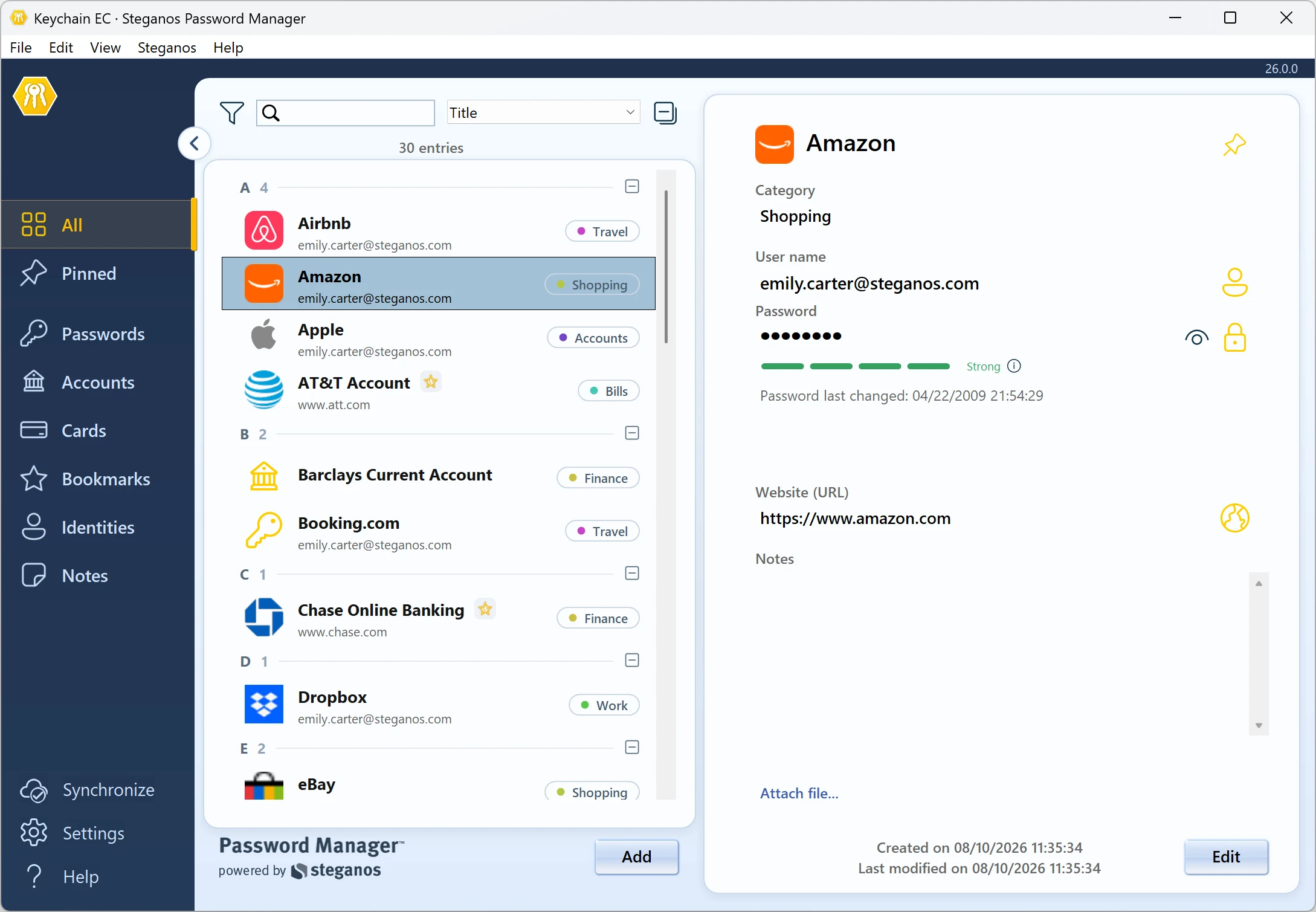
- Selecione o ficheiro. O Password Manager indica «Importação bem-sucedida» e as entradas aparecem na lista.
O que é transferido e o que não é
De uma exportação do KeePassXC são transferidos:
- Title como título da entrada
- Username y Password como nome de utilizador e palavra-passe
- URL como site
- Notes como nota; as notas com várias linhas mantêm as quebras de linha
- TOTP no campo das palavras-passe de utilização única
Do formato KeePass 1.x são transferidos título, nome de utilizador, palavra-passe, site e comentário; aí não existe um campo TOTP.
Em nenhum dos dois casos são transferidos os grupos, nem os ícones nem as datas de alteração e de criação. Para a estrutura de pastas, tem duas possibilidades:
- Exportar e importar grupo a grupo. Exporta cada grupo separadamente e, em cada passagem, atribui depois no Password Manager a categoria adequada. É o caminho mais limpo se a sua estrutura for importante.
- Organizar posteriormente. As categorias podem ser criadas e atribuídas no Password Manager diretamente na lista de entradas; com um número razoável de entradas, isso é mais rápido do que várias exportações.
Os anexos do KeePass também não são transferidos: a exportação CSV não os contém de todo.
Depois: elimine o ficheiro de exportação de forma segura
Tem agora no disco um ficheiro de texto legível com todas as suas palavras-passe. Arrastá-lo para a Reciclagem não basta: os dados continuam legíveis até o espaço ser sobrescrito. O porquê é explicado no nosso artigo «Porque é que a Reciclagem não basta para apagar os seus dados de forma segura».
Elimine o ficheiro com uma ferramenta que o sobrescreva. O Steganos Shredder faz isso e está incluído no Steganos Privacy Suite e no Steganos Data Safe. Quem exportou grupo a grupo tem vários ficheiros; por favor, elimine-os todos.
Se a importação não for concluída
Se o Password Manager indicar «Os dados não têm o formato correto.», a linha de cabeçalho não corresponde. Abra o ficheiro com o Bloco de Notas do Windows e compare a primeira linha com as duas mostradas acima. O caso mais frequente no KeePass 2: não foi usado o formato CSV (KeePass 1.x), mas sim um dos outros formatos de saída.
Se surgir a mensagem de que não foi encontrada nenhuma entrada, o ficheiro está bem construído, mas contém apenas a linha de cabeçalho; nesse caso, estava selecionado na exportação o grupo errado ou um grupo vazio.
 Steganos®Password Manager
Uma palavra-passe segura é só o começo. Lembrar-se de todas é o verdadeiro desafio.
- ✓Todas as suas palavras-passe seguras num só lugar
- ✓Preenchimento automático no browser e nas apps
- ✓Acesso a partir do PC, do smartphone e do tablet
- ✓Encriptação AES de 256 bits
- ✓30 dias sem restrições, sem subscrição
Mais dicas e truques
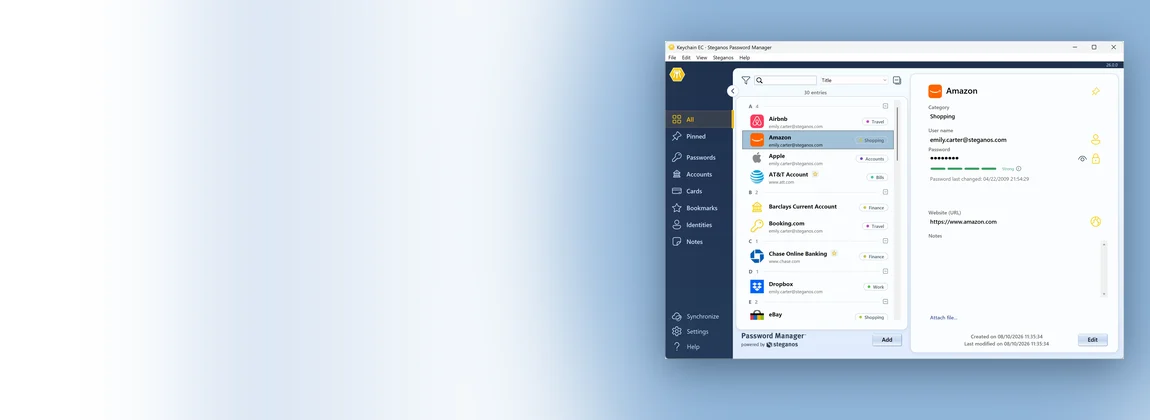
Mudar do LastPass para o Steganos Password Manager
A exportação do LastPass inclui até as pastas.
Que linha de cabeçalho a importação espera e como os grupos se tornam categorias.
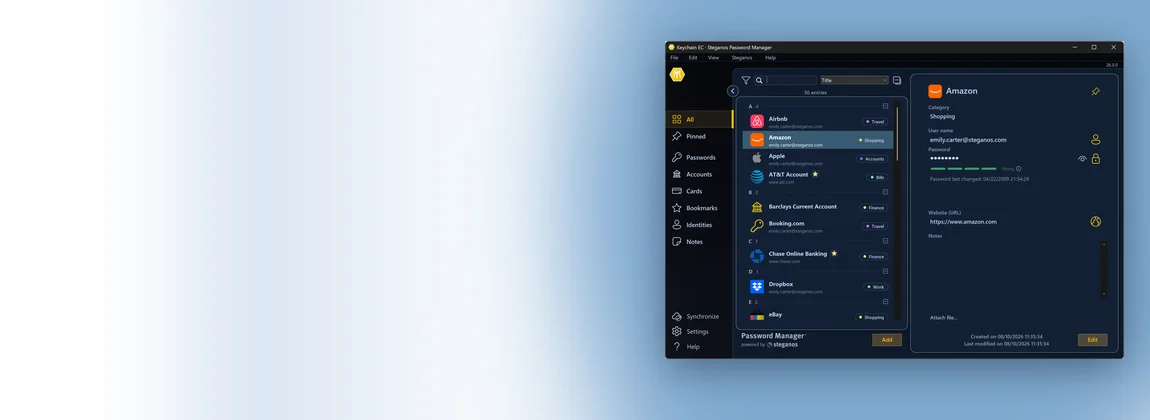
Mudar do 1Password para o Steganos Password Manager
A exportação do 1Password traz títulos, endereços, notas e etiquetas.
Que linha de cabeçalho a importação espera e o que se perde pelo caminho.
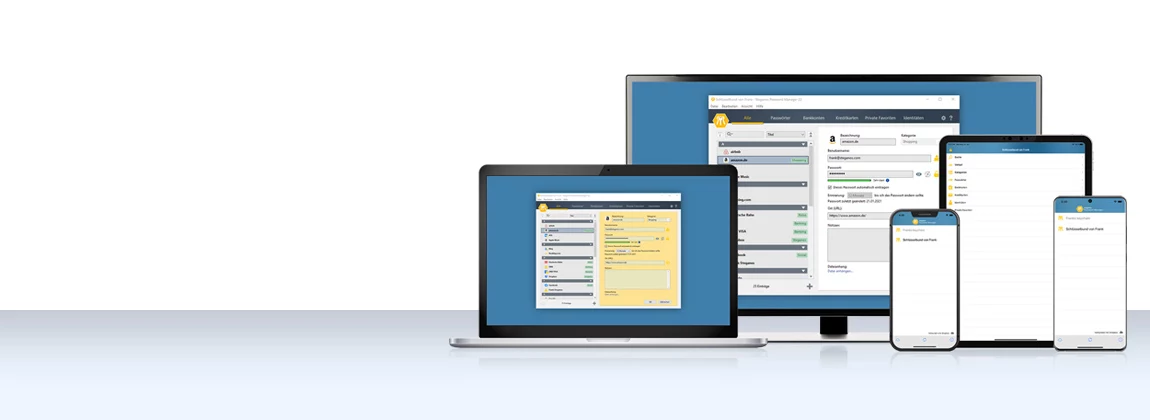
Como utilizar o Password Manager em dispositivos iOS e Android
Faça a gestão das suas palavras-passe no telemóvel e deixe que sejam preenchidas automaticamente: a configuração no iPhone, iPad e dispositivos Android.
Continuar a ler →