
 Čeština
  Dansk
Dansk  Deutsch
  English
  English (US)
  Español
  Français
  Italiano
  Magyar
  Nederlands
  Norsk
Norsk  Polski
  Português
  Português (BR)
  Română
  Suomi
Suomi  Svenska
  Tiếng Việt
  Türkçe
  Ελληνικά
  Български
  Русский
  Українська
  ไทย
ไทย  日本語
日本語  한국어
한국어 
Почему корзины
недостаточно для надёжного
удаления данных
Удалено не значит исчезло: что на самом деле происходит при очистке
корзины и как удалять файлы так, чтобы их нельзя было восстановить.
Почему данные нужно удалять надёжно и как в этом помогает Steganos Shredder
Перемещение файлов в корзину и их удаление обычным способом Windows на самом деле не убирает их с вашего физического диска. Удаляются только ссылки на то, где данные находятся на диске. С помощью подходящих программ такие удалённые файлы легко восстановить, пока они ещё не перезаписаны.
Поэтому рекомендуется надёжно удалять конфиденциальные файлы, и особенно те, которые вы копируете в Steganos Data Safe, когда они больше не нужны. Ведь от самого лучшего шифрования нет пользы, если исходные данные всё ещё можно прочитать из незашифрованной области ваших дисков относительно простыми методами.
Ниже мы объясним, как с помощью Shredder надёжно убрать данные с ваших дисков. Steganos Shredder перезаписывает удалённые файлы случайными данными, так что восстановить их непросто.
Надёжное удаление файлов и папок с помощью Steganos Shredder
-
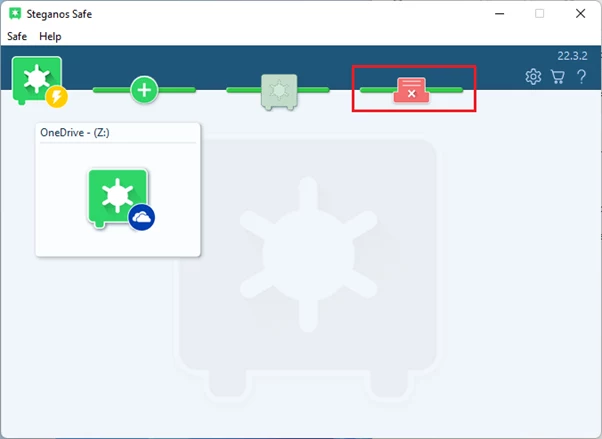
Сначала откройте Steganos Data Safe и нажмите на значок Shredder.
-
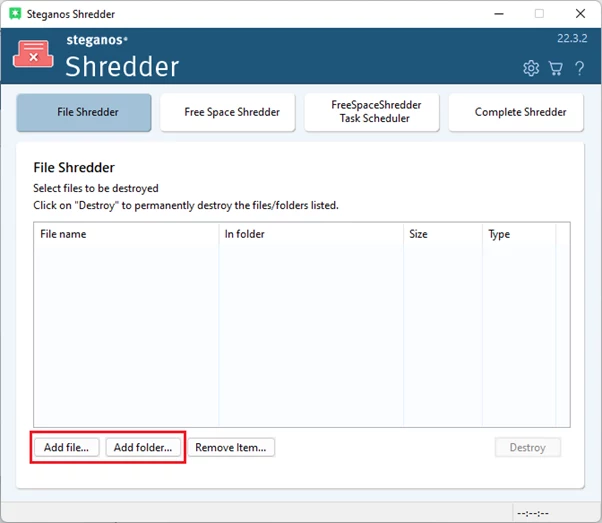
Затем нажмите «Добавить файл» или «Добавить папку» и выберите файлы или папки, которые вы хотите удалить безвозвратно. Вы также можете просто перетащить файлы или папки в окно Shredder.
-
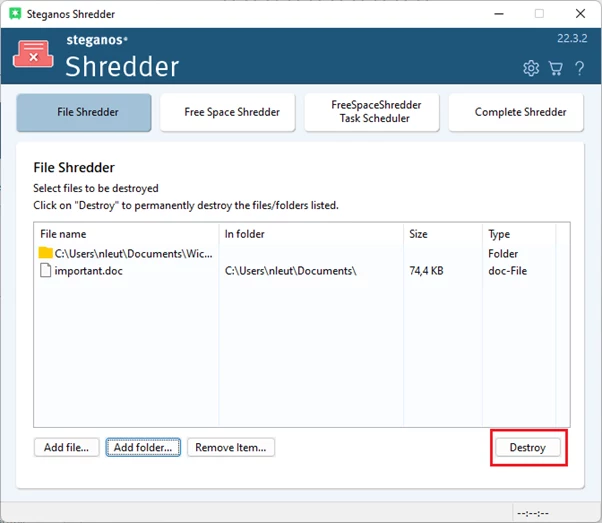
Как только вы выбрали все файлы, которые хотите удалить, нажмите «Уничтожить», а затем «OK». Прежде чем удалять файлы шредером, вам, разумеется, стоит абсолютно точно убедиться, что они вам больше не нужны!
-
После этого файлы будут надёжно удалены и перезаписаны, и восстановить их теперь непросто.
Надёжное удаление файлов, уже удалённых обычным способом, с помощью Free Space Shredder
Free Space Shredder применяется тогда, когда вы уже удалили файлы обычным способом, но теперь хотите дополнительно убедиться, что их нельзя восстановить.
-
Для этого просто нажмите «Free Space Shredder» в главном обзоре Steganos Shredder. Программа запросит права администратора, подтвердите их.
-
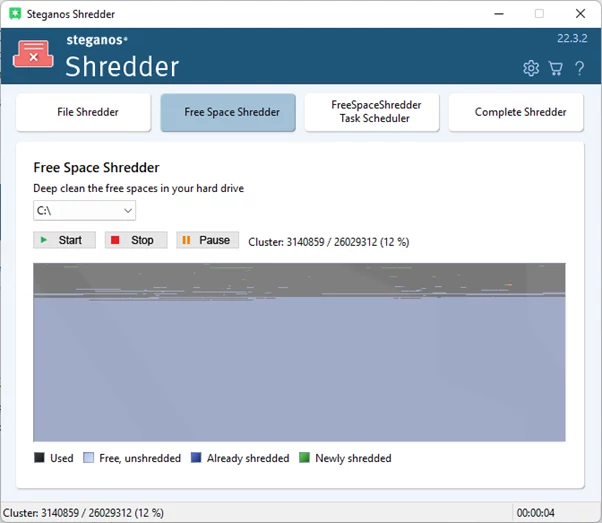
Затем вы увидите главный обзор Free Space Shredder. Здесь просто выберите диск, свободное место на котором нужно надёжно перезаписать, и нажмите «Пуск». Процесс может занять некоторое время в зависимости от того, сколько свободного места нужно перезаписать.
-
Как только этот процесс завершён, восстановить нельзя будет даже те файлы, которые вы не удаляли напрямую шредером.
Здесь вы можете узнать больше о Steganos Privacy Suite и Steganos Data Safe и о том, как они защищают вашу приватность. Оба продукта содержат описанный Steganos Data Shredder в качестве компонента.
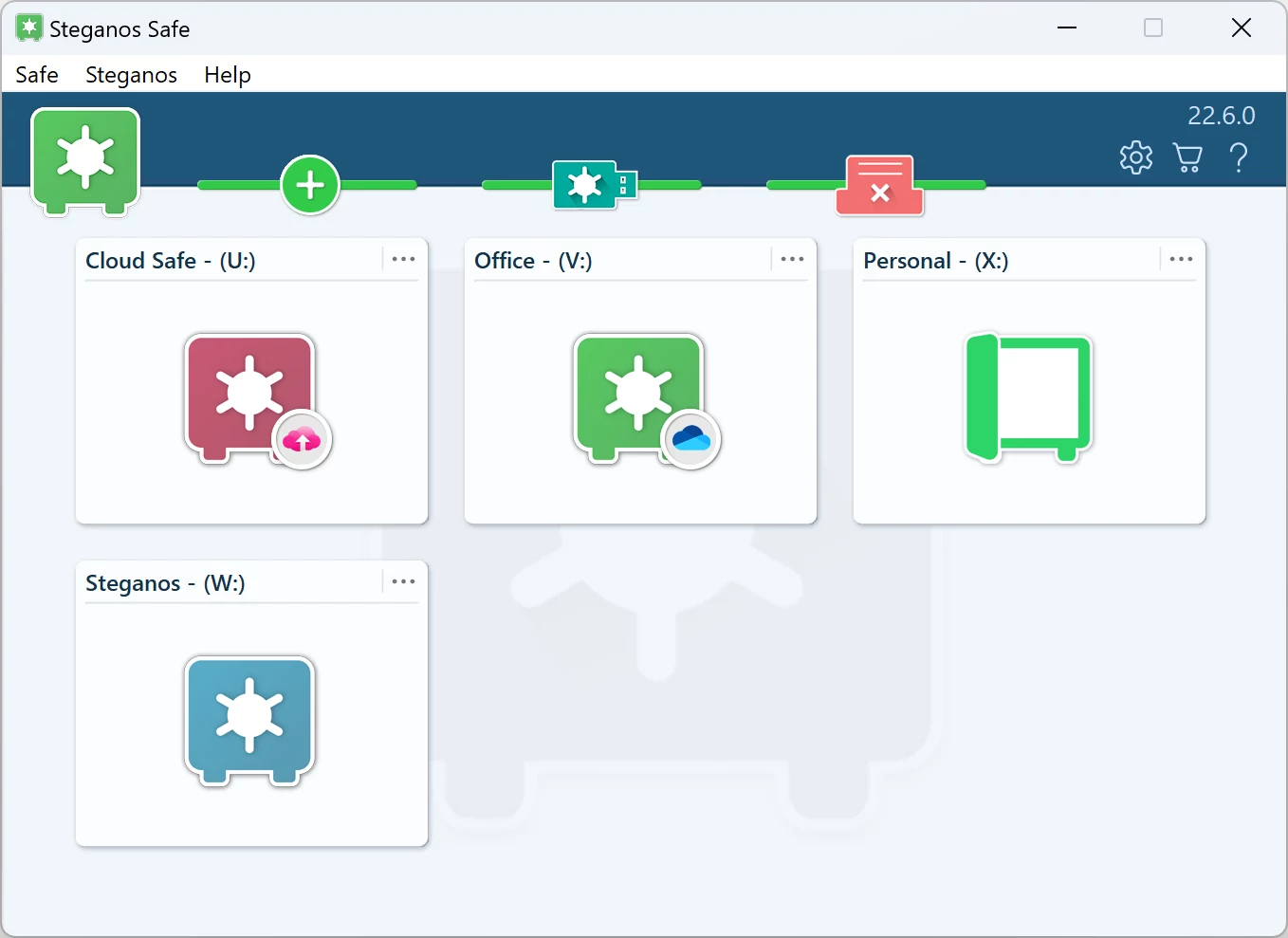
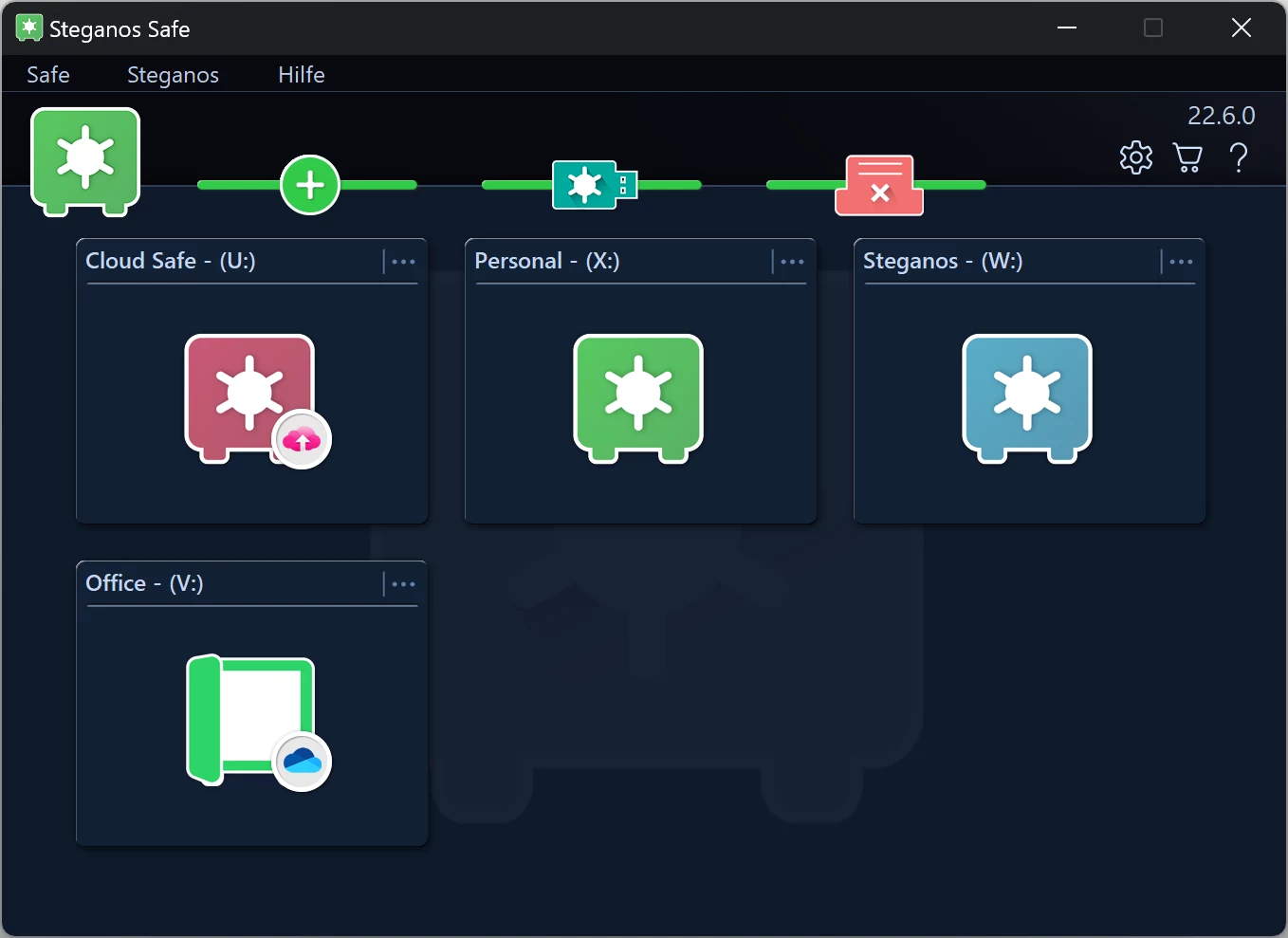

 Steganos®Data Safe
Конфиденциальные файлы в зашифрованном сейфе – на вашем ПК и в облаке.
- ✓Зашифрованные сейфы одним нажатием
- ✓256-битное шифрование AES
- ✓Также для облачных папок и USB-накопителей
- ✓Надёжное и безвозвратное удаление файлов
- ✓30 дней без ограничений, без подписки
Больше советов и подсказок
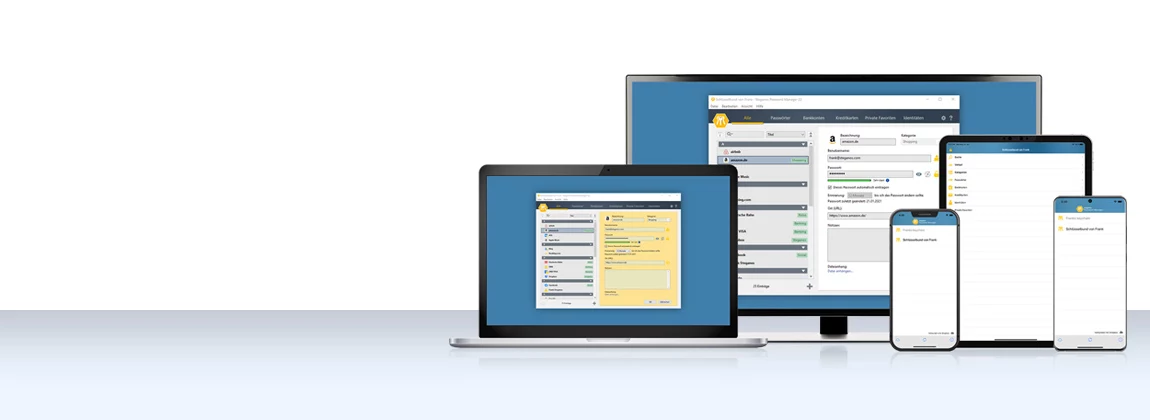
Как использовать Password Manager на устройствах iOS и Android
Шаг за шагом: установите приложение, синхронизируйте связку ключей через облако и держите пароли под рукой в дороге.
Читать далее →
Как VPN защищает ваш смартфон и повышает безопасность и удобство сёрфинга
В смартфоне хранятся ваши учётные записи, фотографии и сообщения. Что именно защищает там VPN – и где он вдобавок повышает удобство сёрфинга.
Читать далее →
Как сэкономить с VPN при покупках и бронировании авиабилетов и поездок онлайн
Цены часто зависят от вашего местоположения. Как это проверить, на что обратить внимание и почему безопасность — настоящая выгода.
Читать далее →