
 Čeština
  Dansk
Dansk  Deutsch
  English
  English (US)
  Español
  Français
  Italiano
  Magyar
  Nederlands
  Norsk
Norsk  Polski
  Português
  Português (BR)
  Română
  Suomi
Suomi  Svenska
  Tiếng Việt
  Türkçe
  Ελληνικά
  Български
  Русский
  Українська
  ไทย
ไทย  日本語
日本語  한국어
한국어 
Vì sao Thùng rác
không đủ để
xóa dữ liệu của bạn một cách an toàn
Đã xóa không có nghĩa là biến mất: điều gì thực sự xảy ra khi bạn dọn sạch
Thùng rác và cách xóa tệp để không thể khôi phục.
Vì sao bạn nên xóa dữ liệu an toàn và Steganos Shredder giúp bạn như thế nào
Chuyển tệp vào Thùng rác rồi xóa theo cách thông thường của Windows không thực sự xóa chúng khỏi ổ đĩa vật lý. Windows chỉ xóa các tham chiếu đến vị trí trên ổ đĩa nơi lưu dữ liệu. Với phần mềm phù hợp, hoàn toàn có thể khôi phục các tệp đã xóa theo cách này, miễn là chúng chưa bị ghi đè.
Vì vậy, bạn nên xóa an toàn các tệp nhạy cảm, nhất là những tệp đã sao chép vào Steganos Data Safe, khi không còn cần đến chúng. Suy cho cùng, mã hóa tốt đến đâu cũng vô ích nếu dữ liệu gốc vẫn có thể bị đọc từ vùng không mã hóa trên ổ đĩa của bạn bằng những phương pháp tương đối đơn giản.
Dưới đây, chúng tôi hướng dẫn bạn cách dùng Shredder để xóa dữ liệu khỏi ổ đĩa một cách an toàn. Steganos Shredder ghi đè các tệp đã xóa bằng dữ liệu ngẫu nhiên để không thể dễ dàng khôi phục chúng.
Xóa tệp và thư mục an toàn với Steganos Shredder
-
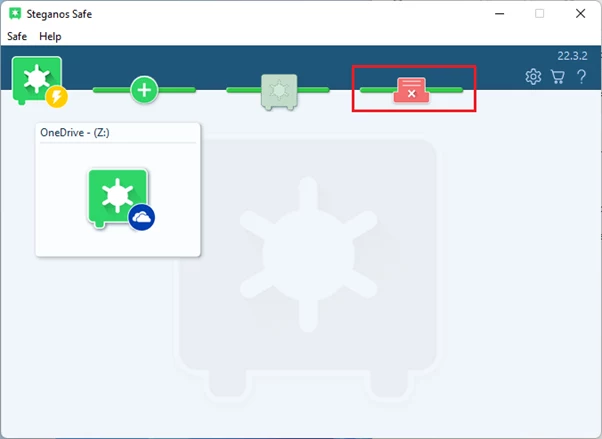
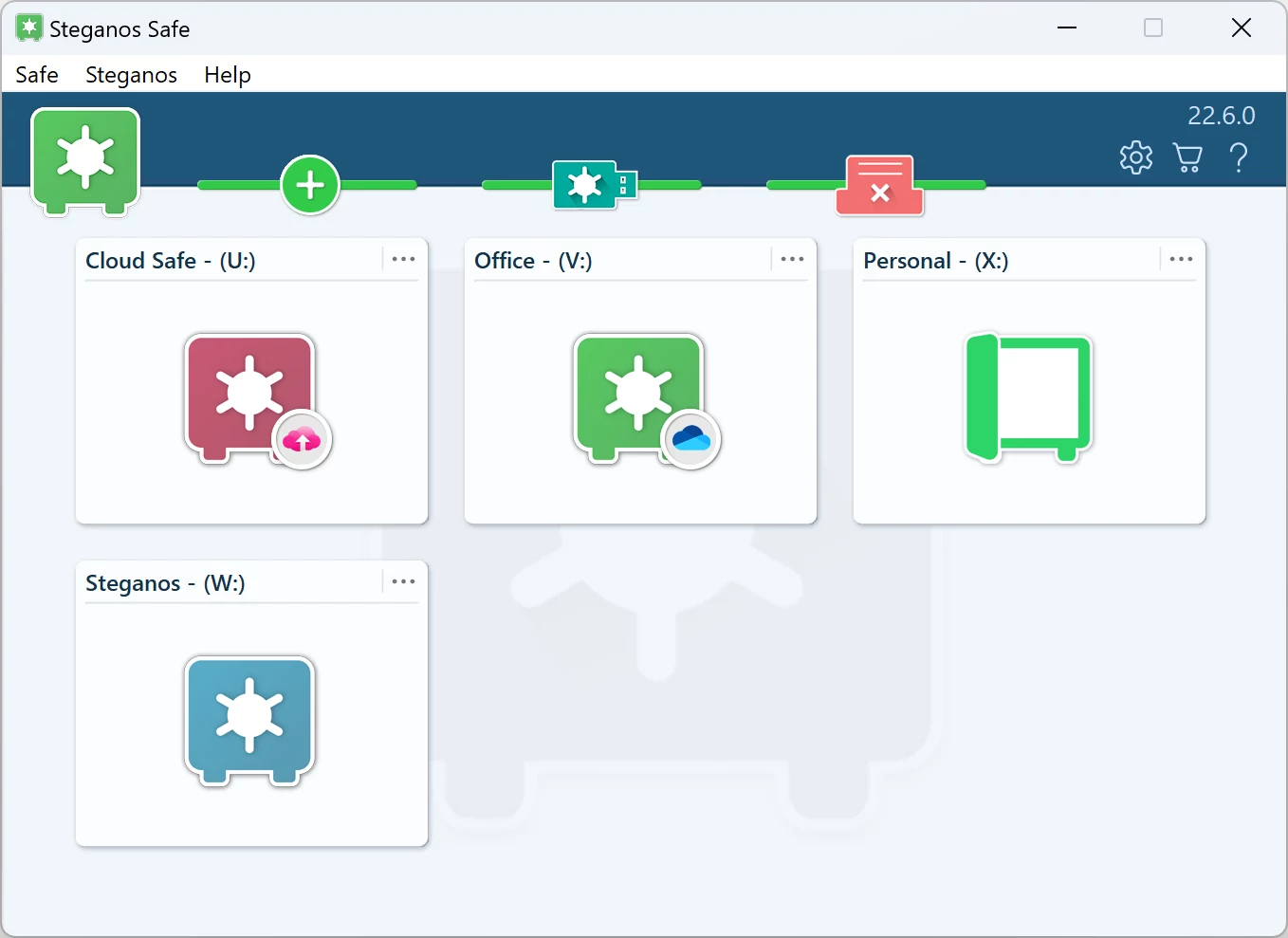
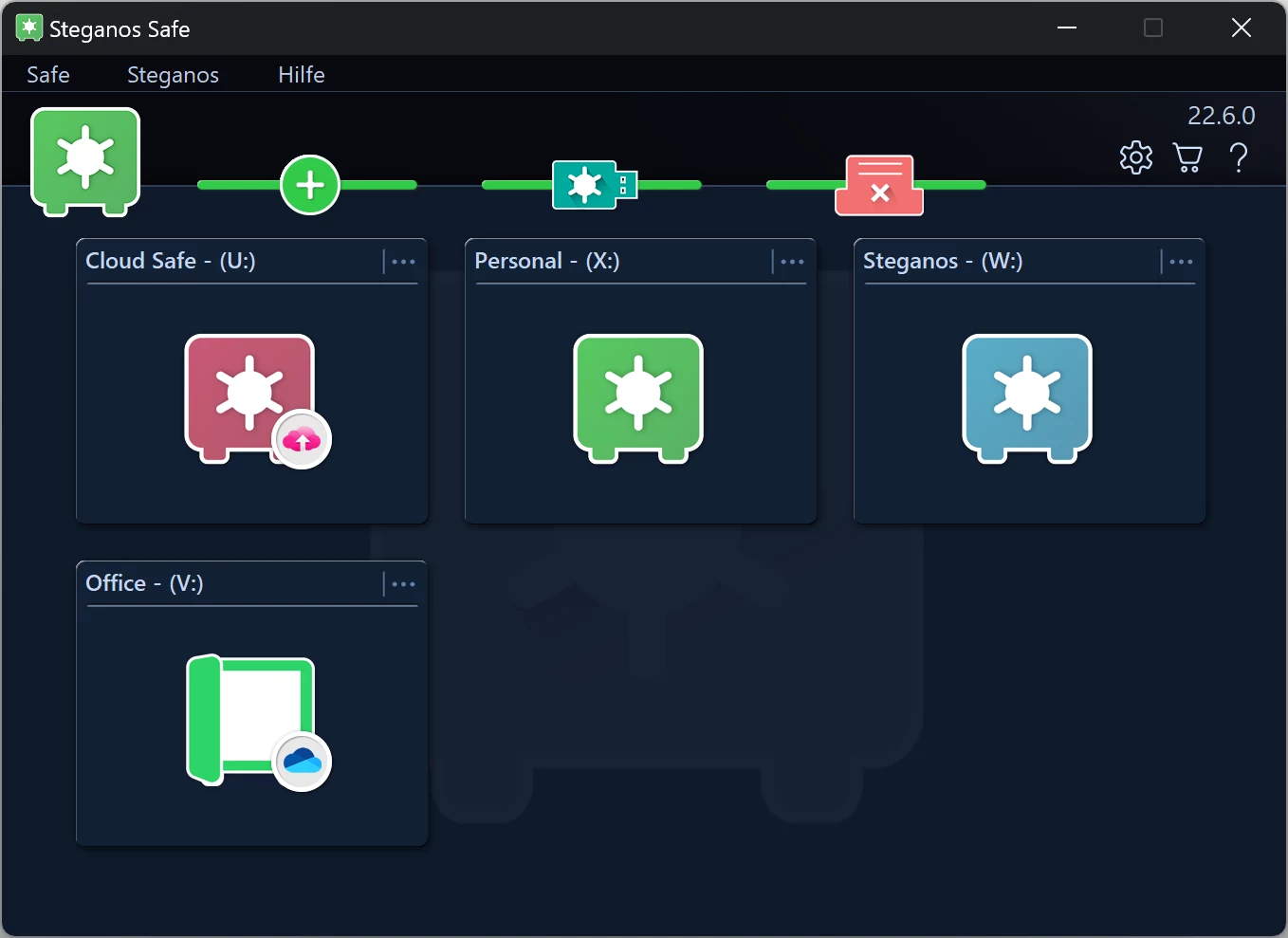
Trước tiên, hãy mở Steganos Data Safe và nhấp vào biểu tượng Shredder.
-
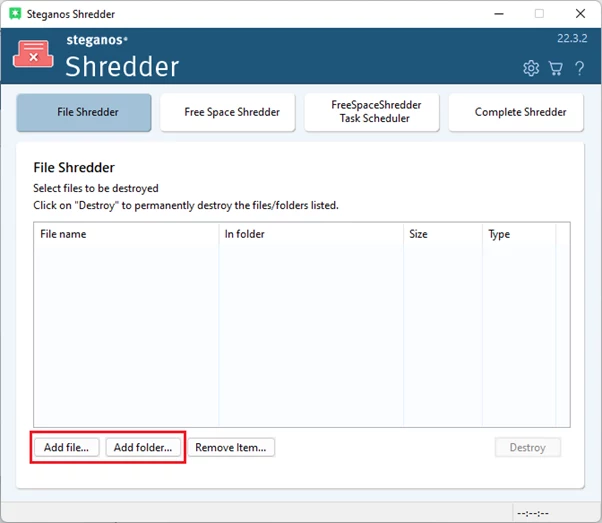
Sau đó, nhấp vào “Add File” hoặc “Add Folder” rồi chọn các tệp hoặc thư mục bạn muốn xóa vĩnh viễn. Bạn cũng có thể kéo và thả tệp hoặc thư mục trực tiếp vào cửa sổ Shredder.
-
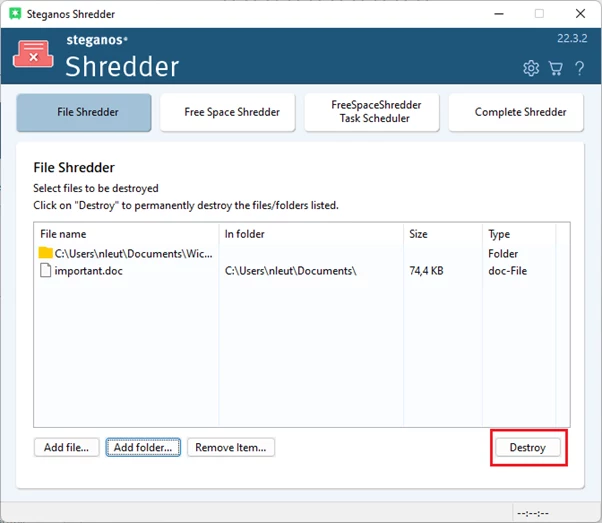
Khi đã chọn xong tất cả các tệp muốn xóa, hãy nhấp vào “Destroy” rồi “OK”. Tất nhiên, trước khi xóa tệp bằng Shredder, bạn cần chắc chắn hoàn toàn rằng mình không còn cần đến chúng nữa.
-
Sau đó, các tệp sẽ được xóa và ghi đè an toàn, không thể dễ dàng khôi phục được nữa.
Xóa an toàn các tệp đã xóa theo cách thông thường bằng Free Space Shredder
Free Space Shredder được dùng khi bạn đã xóa tệp theo cách thông thường nhưng giờ muốn chắc chắn thêm rằng chúng không thể khôi phục.
-
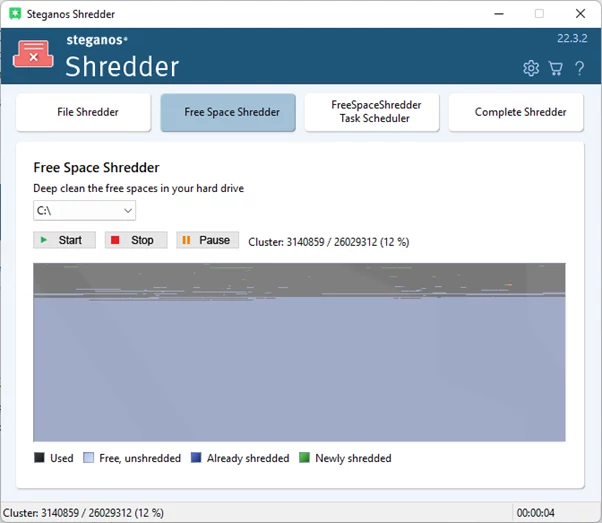
Để sử dụng, bạn chỉ cần nhấp vào “Free Space Shredder” trong màn hình tổng quan chính của Steganos Shredder. Chương trình sẽ yêu cầu quyền quản trị viên; hãy xác nhận.
-
Tiếp theo, bạn sẽ thấy màn hình tổng quan chính của Free Space Shredder. Tại đây, bạn chỉ cần chọn ổ đĩa có dung lượng trống cần ghi đè an toàn và nhấp vào “Start”. Quá trình này có thể mất một lúc, tùy vào dung lượng trống cần ghi đè.
-
Sau khi quá trình này hoàn tất, ngay cả những tệp bạn không xóa trực tiếp bằng Shredder cũng không thể khôi phục được nữa.
Tại đây bạn có thể tìm hiểu thêm về Steganos Privacy Suite y Steganos Data Safe cũng như cách chúng bảo vệ quyền riêng tư của bạn. Cả hai sản phẩm đều tích hợp Steganos Data Shredder được mô tả ở trên.

 Steganos®Data Safe
Các tệp bí mật được cất trong két sắt mã hóa: trên PC và trên đám mây.
- ✓Két sắt mã hóa chỉ với một cú nhấp chuột
- ✓Mã hóa AES 256-bit
- ✓Cả cho thư mục đám mây và ổ USB
- ✓Xóa tệp an toàn, không thể khôi phục
- ✓30 ngày không giới hạn, không cần gói đăng ký
Thêm mẹo & thủ thuật
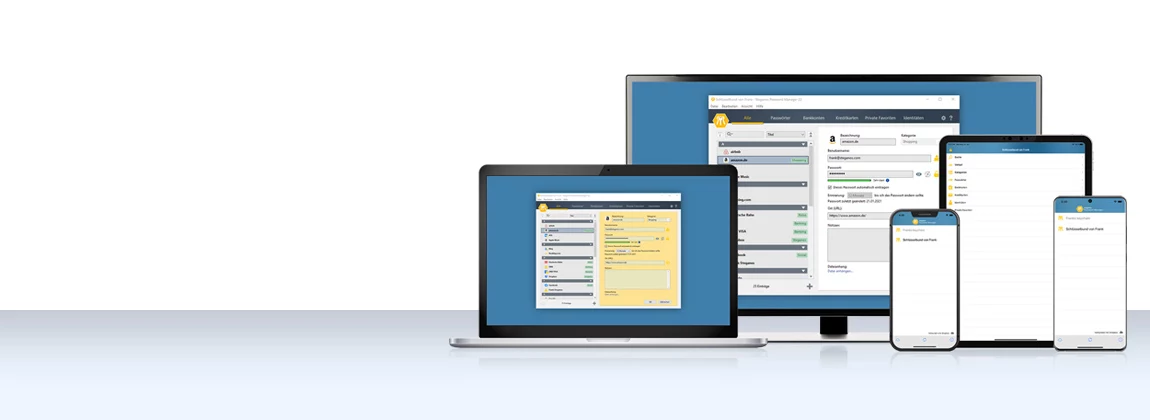
Cách sử dụng Password Manager trên thiết bị iOS và Android
Từng bước: cài đặt ứng dụng, đồng bộ chuỗi khóa qua đám mây và luôn có sẵn mật khẩu cả khi ra ngoài.
Đọc tiếp →
Cách VPN bảo vệ điện thoại thông minh của bạn, tăng cường bảo mật và sự tiện lợi khi lướt web
Điện thoại thông minh lưu giữ tài khoản, ảnh và tin nhắn của bạn. Cụ thể VPN bảo vệ những gì trên đó, và giúp lướt web tiện lợi hơn ra sao.
Đọc tiếp →
Cách tiết kiệm tiền với VPN khi mua sắm, đặt vé máy bay và chuyến du lịch online
Giá cả thường phụ thuộc vào vị trí. Cách kiểm tra, những điều cần lưu ý và vì sao bảo mật mới là lợi ích thực sự.
Đọc tiếp →